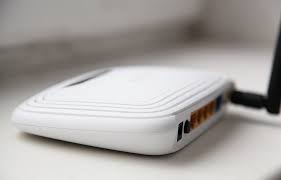
Lämnar trådlöst internet något övrigt att önska? Om bandbredden inte är problemet kan flaskhalsen vara i din router. Det finns flera faktorer som kan hindra enhetens prestanda. Kolla in några tips här och se hur förbättra Wi-Fi-signalen från ditt hem.
Annonser
1. Starta om routern
Det första rådet från någon tekniker: har du testat att starta om routern? Det är inte ett dumt trick, att koppla ur den, vänta några sekunder och sedan koppla in enheten igen kan åtgärda eventuella fel eller väntande överbelastning på routern. Efter det kan Wi-Fi-överföringen förbättras.
2. Placera routern på en bättre plats
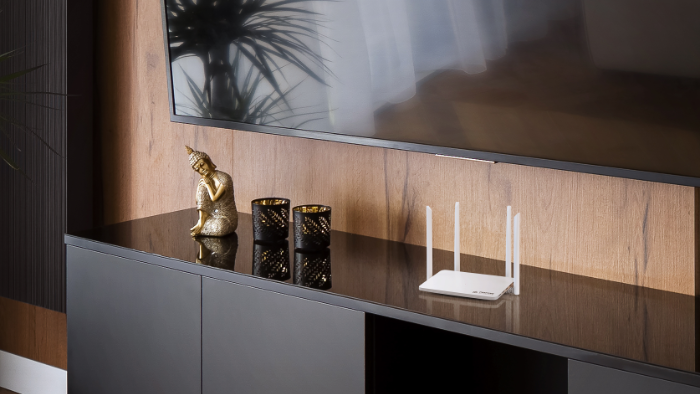
Med tanke på att routerns antenn sprider signalen i alla riktningar är den bästa platsen i mitten av huset, så att signalen sprids jämnt i alla miljöer.
Annonser
Det är inte idealiskt att till exempel ha en router i ett av de mest avlägsna rummen samtidigt som man skulle kunna ha den i sitt vardagsrum. Försök därför att ändra rummet där enheten är placerad och även placera den så högt som möjligt.
Experterna Lucas Ishii, utbildningskoordinator på D-Link, och Thiago Luiz Teixeira, nätverksproduktmarknadsföring på Intelbras, förklarar varför det är så.
Annonser
"Högre platser har färre barriärer jämfört med låga, eftersom föremål som soffor, bord, stolar, tv-apparater och akvarier vanligtvis finns längst ner", säger Ishii.
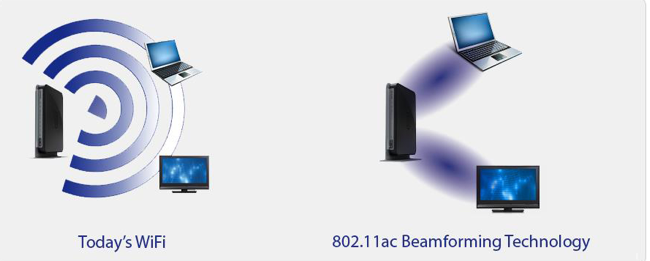
I allmänhet har de enklaste routrarna rundstrålande antenner, vilket innebär att de skickar en signal i en 360º vinkel runt utrustningen. Om du placerar dem i hörnet försvinner hälften av utrustningens signal till gatan eller till grannar.
Annonser
"Tipset gäller verkligen routrar med beamforming, eftersom den här tekniken styr signalen dit din enhet (mobiltelefon eller PC) är. Men du skulle ha ännu mer täckning om utrustningen var centraliserad”, varnar Teixeira.
3. Ta bort hinder som kan störa Wi-Fi-signalen
Lämna inte routern nära föremål som speglar, akvarier, mycket tjocka väggar och balkar, strukturer med nät- och metallramar eller utrustning som avger brus på nätet, som mikrovågor och trådlösa telefoner. Sådana föremål och strukturer hindrar eller förhindrar signalutbredning.
"Dessa element är kända för att avsevärt störa Wi-Fi-signalen, till exempel, vatten tillåter inte signalen att passera igenom.", säger Ishii.
"Annan utrustning som fungerar eller avger brus på 2,4 GHz-frekvensen, såsom mikrovågor, babyvakter, analoga trådlösa telefoner, Bluetooth-enheter, etc., kan också störa routerns prestanda", säger Teixeira.
Om routern är dualband, det vill säga den fungerar även på 5 GHz-frekvensen, borde en trådlös telefon inte göra så stor skillnad (om den använder den frekvensen), men det skadar fortfarande 2,4 GHz-nätverket.
När det gäller trådlösa telefoner, som nästan alltid är nära routern, uppger Ishii att AC-routrar numera inte längre störs på sin 5Ghz-frekvens, utan enheterna fungerar även på 2,4Ghz-frekvensen, som tenderar att drabbas mycket av störningar av trådlösa telefoner. Ändra frekvensen eller separera detta par.
4. Se över din internetanvändning
Om problemet inte beror på den avtalade hastigheten (använd en hastighetsmätare för att säkerställa att den uppfyller den avtalade hastigheten), Det är möjligt att någon enhet drar för mycket bandbredd när du försöker använda internet.
Att titta på serier på Netflix, Prime Video eller ladda ner spel och andra filer förbrukar mycket bandbredd. Om någon använder den här typen av användning medan du försöker använda internet kan det vara orsaken till nätverksöverbelastning.
5. Ändra nätverksnamn och lösenord
Samma problem som att någon använder för mycket internetbandbredd är att ha för många enheter anslutna samtidigt. Beroende på routern kanske enheten inte kan distribuera signalen till alla och som ett resultat försämrar anslutningen eller till och med inte fungerar på vissa enheter.
Om du ändrar Wi-Fi-nätverkets namn och lösenord kommer anslutna enheter inte att kunna hitta det tidigare nätverket och måste ansluta igen. Detta kommer att hjälpa till att neka åtkomst till alla som använder ditt nätverk utan tillstånd (detta kan vara fallet med grannar). Men kom ihåg: du måste ansluta till alla enheter i huset igen.
6. Ändra kanalen som används på Wi-Fi
Ett Wi-Fi-nätverk kan fungera på flera kanaler. Om du har mycket utrustning i närheten eller befinner dig i en byggnad med flera Wi-Fi-nätverk inom räckhåll och alla arbetar på samma kanal kommer signalen att skadas.
Testa att byta kanal för att försöka få lite förbättring av signalen, jag rekommenderar att variera mellan 1, 6 och 11 och testa. Om du har en Android kan du använda appen Wi-Fi Analyzer för att hitta mindre överbelastade kanaler.
7. Byt router för att förbättra din Wi-Fi-signal
Nya routrar lägger till ny teknik för att optimera prestanda och överföring av Wi-Fi-signalen. Routrar med mesh-teknik blir populära på marknaden.
De utökar täckningsområdet och lägger till funktioner som snabb roaming, vilket gör att enheter kan flytta runt, men alltid förbli anslutna till noden med den bästa anslutningshastigheten i ditt nätverks mesh.
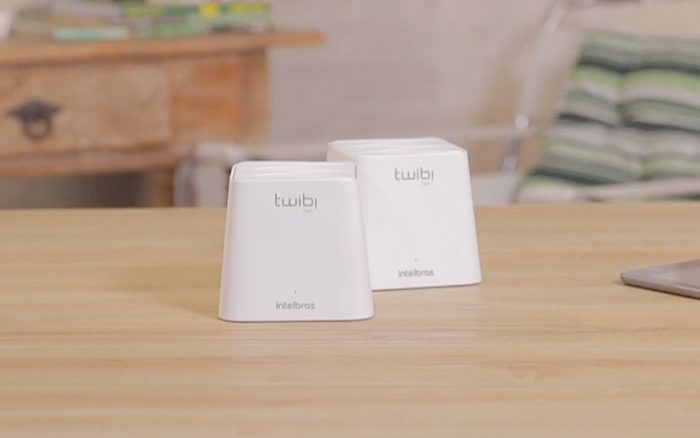
Intelbras, D-Link, TP-Link och andra tillverkare arbetar redan med Wi-Fi Mesh. Satsen består av två, tre eller fler delar, som bildar "noderna" som kommer att distribuera signalen i hela ditt hem. Skillnaden med signalförstärkare är att de skapar flera olika nätverk och halverar hastigheten när du installerar fler.
Ett Wi-Fi Mesh-system ger en stark och konstant signal i varje millimeter av fastigheten och kan ansluta dussintals enheter samtidigt, såsom mobiltelefoner, smarta TV-apparater, bärbara datorer, videospel och andra IoT-enheter hemma.
8. Installera en repeater
Om du inte kan byta ut din router mot en med mer avancerad överföringsteknik kan du välja en repeater, som kommer att utöka signalen (med vissa förluster), men som hjälper till att täcka områden längre bort från huset.
Förutom dina egna enheter på marknaden kan du använda en andra router som repeater, vilket också hjälper till att utöka Wi-Fi-signalen och minska anslutningsproblem.
9. Kontrollera om du använder säkerhetsstandarden WPA eller WPA 2
WPA och WPA2 är säkerhetsprotokoll skapade för att skydda trådlösa nätverk – det senare är det säkraste. Det finns också WEP, skapad 1997. Eftersom den är helt föråldrad och uppvisar flera sårbarheter bör denna typ av standard undvikas.
För att undvika ytterligare problem, kontrollera vilket protokoll som används som säkerhetsläge och uppdatera, om möjligt, till WPA 2. Detta kommer att göra det svårt för andra att komma åt ditt nätverk olagligt.