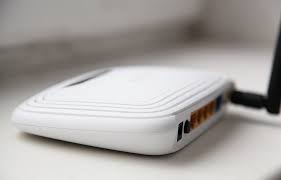
Laat draadloos internet te wensen over? Als bandbreedte niet het probleem is, kan het knelpunt in uw router liggen. Er zijn verschillende factoren die de prestaties van het apparaat kunnen belemmeren. Bekijk hier enkele tips en zie hoe Verbeter het wifi-signaal vanuit uw huis.
Advertenties
1. Start de router opnieuw op
Het eerste advies van een technicus: heb je geprobeerd de router opnieuw op te starten? Het is geen gekke truc: door de stekker uit het stopcontact te halen, een paar seconden te wachten en het apparaat vervolgens weer aan te sluiten, kunnen eventuele fouten of dreigende congestie op de router worden verholpen. Daarna kan de Wi-Fi-transmissie verbeteren.
2. Plaats de router op een betere locatie
Aangezien de antenne van de router het signaal in alle richtingen verspreidt, is de beste locatie het midden van het huis, zodat het signaal zich gelijkmatig door alle omgevingen verspreidt.
Advertenties
Het is bijvoorbeeld niet ideaal om een router in een van de meest afgelegen kamers te hebben staan, terwijl je deze ook in je woonkamer zou kunnen hebben staan. Probeer daarom de ruimte waarin het apparaat staat te veranderen en plaats het ook zo hoog mogelijk.
Experts Lucas Ishii, trainingscoördinator bij D-Link, en Thiago Luiz Teixeira, netwerkproductmarketing bij Intelbras, leggen uit waarom dit zo is.
Advertenties
“Hogere plaatsen hebben minder barrières dan lage, omdat voorwerpen zoals banken, tafels, stoelen, televisies en aquaria zich meestal onderaan bevinden”, zegt Ishii.
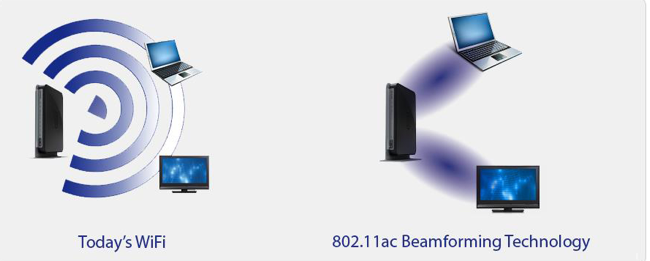
Over het algemeen hebben de eenvoudigste routers omnidirectionele antennes, wat betekent dat ze een signaal in een hoek van 360 graden rond de apparatuur sturen. Als je ze in de hoek plaatst, gaat de helft van het signaal van de apparatuur verloren naar de straat of naar de buren.
Advertenties
“De tip is vooral van toepassing op routers met beamforming, omdat deze technologie het signaal stuurt naar waar je apparaat (mobiele telefoon of pc) zich bevindt. Je zou echter nog meer dekking hebben als de apparatuur gecentraliseerd zou zijn”, waarschuwt Teixeira.
3. Verwijder obstakels die het Wi-Fi-signaal kunnen verstoren
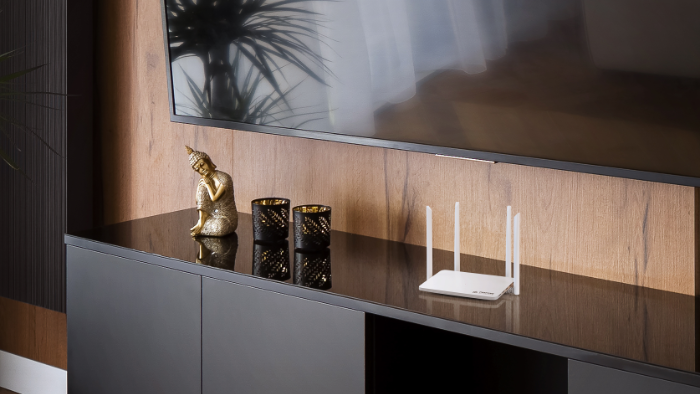
Laat de router niet in de buurt van voorwerpen achter zoals spiegels, aquaria, zeer dikke muren en balken, constructies met gaas en metalen frames of apparatuur die ruis uitzendt op het netwerk, zoals magnetrons en draadloze telefoons. Dergelijke objecten en structuren belemmeren of voorkomen signaalvoortplanting.
“Het is bekend dat deze elementen het wifi-signaal sterk verstoren. Water laat het signaal bijvoorbeeld niet door”, zegt Ishii.
“Andere apparatuur die werkt of ruis uitzendt op de 2,4GHz-frequentie, zoals magnetrons, babyfoons, analoge draadloze telefoons, Bluetooth-apparaten, enz., kan ook de prestaties van de router verstoren”, zegt Teixeira.
Als de router dual-band is, dat wil zeggen dat hij ook op de 5 GHz-frequentie werkt, zou een draadloze telefoon niet zoveel verschil moeten maken (als hij die frequentie gebruikt), maar het is nog steeds schadelijk voor het 2,4 GHz-netwerk.
Met betrekking tot draadloze telefoons, die zich bijna altijd dicht bij de router bevinden, geeft Ishii aan dat AC-routers tegenwoordig geen last meer hebben van interferentie op hun 5GHz-frequentie, maar dat de apparaten ook werken op de 2,4GHz-frequentie, die vaak last heeft van interferentie van draadloze telefoons. Verander de frequentie of scheid dit paar.
4. Controleer uw internetgebruik
Als het probleem niet bij de gecontracteerde snelheid ligt (gebruik een snelheidsmeter om er zeker van te zijn dat deze aan de gecontracteerde snelheid voldoet), Het is mogelijk dat een apparaat te veel bandbreedte verbruikt wanneer u internet probeert te gebruiken.
Het kijken van series op Netflix, Prime Video of het downloaden van games en andere bestanden verbruikt veel bandbreedte. Als iemand dit soort gebruik doet terwijl u internet probeert te gebruiken, kan dit de reden zijn voor netwerkcongestie.
5. Wijzig de netwerknaam en het wachtwoord
Hetzelfde probleem als iemand die te veel internetbandbreedte gebruikt, is dat er te veel apparaten tegelijkertijd zijn aangesloten. Afhankelijk van de router is het mogelijk dat het apparaat het signaal niet naar iedereen kan distribueren, waardoor de verbinding wordt verstoord of op sommige apparaten zelfs niet werkt.
Als u de naam en het wachtwoord van het Wi-Fi-netwerk wijzigt, betekent dit dat aangesloten apparaten het vorige netwerk niet kunnen vinden en opnieuw verbinding moeten maken. Hiermee kunt u de toegang weigeren aan iedereen die zonder toestemming uw netwerk gebruikt (dit kan het geval zijn bij buren). Maar onthoud: je zult opnieuw verbinding moeten maken met elk apparaat in huis.
6. Wijzig het kanaal dat op Wi-Fi wordt gebruikt
Een Wi-Fi-netwerk kan op meerdere kanalen werken. Als je veel apparatuur in de buurt hebt of je bevindt je in een gebouw met meerdere wifi-netwerken binnen bereik en iedereen werkt op hetzelfde kanaal, dan raakt het signaal beschadigd.
Probeer van kanaal te wisselen om enige verbetering in het signaal te krijgen, ik raad aan om te variëren tussen 1, 6 en 11 en te testen. Als u een Android heeft, kunt u de Wi-Fi Analyzer-app gebruiken om minder drukke kanalen te vinden.
7. Wijzig uw router om uw wifi-signaal te verbeteren
Nieuwe routers voegen nieuwe technologieën toe om de prestaties en transmissie van het Wi-Fi-signaal te optimaliseren. Routers met mesh-technologie worden populair op de markt.
Ze breiden het dekkingsgebied uit en voegen functies toe zoals snelle roaming, waardoor apparaten zich kunnen verplaatsen, maar altijd verbonden blijven met het knooppunt met de beste verbindingssnelheid in de mesh van uw netwerk.
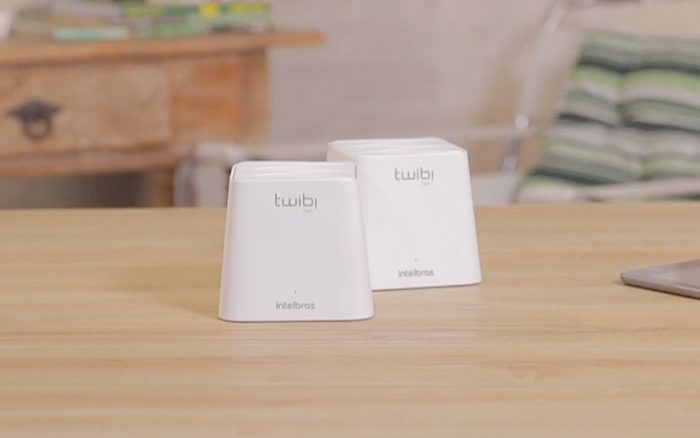
Intelbras, D-Link, TP-Link en andere fabrikanten werken al met Wi-Fi Mesh. De kits bestaan uit twee, drie of meer onderdelen, die de “knooppunten” vormen die het signaal door uw hele huis verspreiden. Het verschil met signaalversterkers is dat ze verschillende netwerken creëren en de snelheid halveren naarmate je er meer installeert.
Een Wi-Fi Mesh-systeem zorgt voor een sterk en constant signaal in elke millimeter van het pand en kan tientallen apparaten tegelijkertijd verbinden, zoals mobiele telefoons, smart-tv's, notebooks, videogames en andere IoT-apparaten in huis.
8. Installeer een repeater
Als u uw router niet kunt inruilen voor een router met geavanceerdere transmissietechnologieën, kunt u kiezen voor een repeater, die het signaal zal uitbreiden (met enige verliezen), maar ook gebieden verder weg van het huis zal helpen bestrijken.
Naast uw eigen apparaten op de markt, kunt u een tweede router als repeater gebruiken, wat ook zal helpen het Wi-Fi-signaal uit te breiden en verbindingsproblemen te verminderen.
9. Controleer of u de beveiligingsstandaard WPA of WPA 2 gebruikt
WPA en WPA2 zijn beveiligingsprotocollen die zijn gemaakt om draadloze netwerken te beschermen; de laatste is het veiligst. Er is ook WEP, opgericht in 1997. Omdat het volledig verouderd is en verschillende kwetsbaarheden vertoont, moet dit type standaard worden vermeden.
Om verdere problemen te voorkomen, controleert u welk protocol als beveiligingsmodus wordt gebruikt en werkt u indien mogelijk bij naar WPA 2. Hierdoor wordt het moeilijk voor andere mensen om illegaal toegang te krijgen tot uw netwerk.