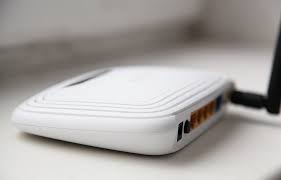
Overlater trådløst internett noe å ønske? Hvis båndbredden ikke er problemet, kan flaskehalsen være i ruteren din. Det er flere faktorer som kan hindre enhetens ytelse. Sjekk ut noen tips her og se hvordan forbedre Wi-Fi-signalet fra hjemmet ditt.
Annonser
1. Start ruteren på nytt
Det første rådet fra en hvilken som helst tekniker: har du prøvd å starte ruteren på nytt? Det er ikke et dumt triks, å koble fra den, vente noen sekunder og deretter koble enheten til igjen kan fjerne eventuelle feil eller ventende overbelastning på ruteren. Etter det kan Wi-Fi-overføringen bli bedre.
2. Plasser ruteren på et bedre sted
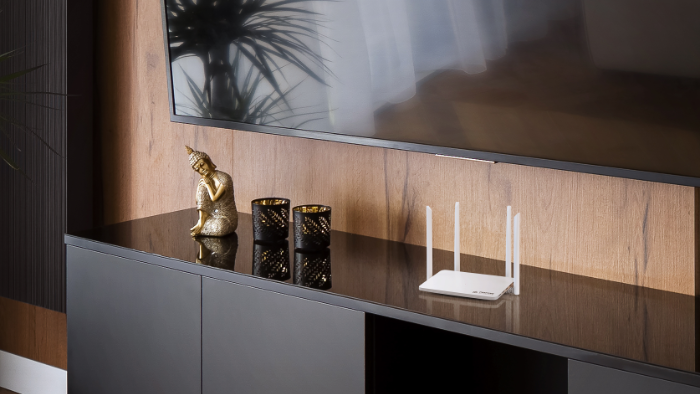
Tatt i betraktning at ruterens antenne forplanter signalet i alle retninger, er den beste plasseringen i midten av huset, slik at signalet forplantes jevnt i alle miljøer.
Annonser
Det er for eksempel ikke ideelt å ha en ruter i et av de fjerneste rommene mens du kan ha den i stua. Prøv derfor å endre rommet der enheten er plassert og plasser den så høyt som mulig.
Ekspertene Lucas Ishii, opplæringskoordinator hos D-Link, og Thiago Luiz Teixeira, nettverksproduktmarkedsføring hos Intelbras, forklarer hvorfor dette er.
Annonser
"Høyere steder har færre barrierer sammenlignet med lave, da gjenstander som sofaer, bord, stoler, fjernsyn og akvarier vanligvis er plassert nederst", sier Ishii.
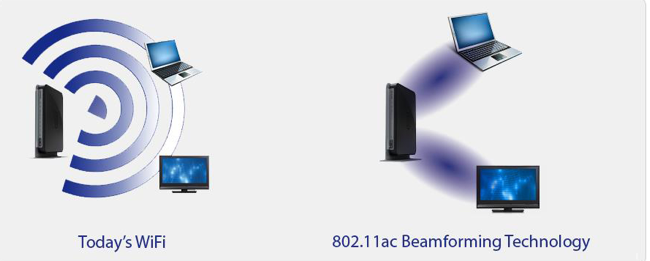
Generelt har de enkleste ruterne rundstrålende antenner, noe som betyr at de sender et signal i en 360º vinkel rundt utstyret. Hvis du plasserer dem i hjørnet, går halvparten av utstyrets signal tapt til gaten eller til naboer.
Annonser
«Tipset gjelder egentlig for rutere med beamforming, siden denne teknologien dirigerer signalet dit enheten din (mobiltelefon eller PC) er. Du ville imidlertid ha enda mer dekning hvis utstyret var sentralisert”, advarer Teixeira.
3. Fjern hindringer som kan forstyrre Wi-Fi-signalet
Ikke la ruteren ligge i nærheten av gjenstander som speil, akvarier, svært tykke vegger og bjelker, strukturer med netting- og metallrammer eller utstyr som avgir støy på nettverket, som mikrobølgeovner og trådløse telefoner. Slike gjenstander og strukturer hindrer eller hindrer signalutbredelse.
"Disse elementene er kjent for å forstyrre Wi-Fi-signalet, for eksempel, lar ikke signalet passere.", sier Ishii.
"Annet utstyr som fungerer eller avgir støy på 2,4 GHz-frekvensen, som mikrobølger, babymonitorer, analoge trådløse telefoner, Bluetooth-enheter, etc., kan også forstyrre ruterens ytelse.", sier Teixeira.
Hvis ruteren er dualband, det vil si at den også fungerer på 5 GHz-frekvensen, bør ikke en trådløs telefon gjøre så stor forskjell (hvis den bruker den frekvensen), men den skader fortsatt 2,4 GHz-nettverket.
Når det gjelder trådløse telefoner, som nesten alltid er i nærheten av ruteren, opplyser Ishii at AC-rutere i dag ikke lenger lider av forstyrrelser på 5Ghz-frekvensen, men enhetene fungerer også på 2,4Ghz-frekvensen, som har en tendens til å lide mye av forstyrrelser fra trådløse telefoner. Endre frekvensen eller separer dette paret.
4. Se gjennom internettbruken din
Hvis problemet ikke er med den avtalte hastigheten (bruk en hastighetsmåler for å sikre at den oppfyller den avtalte hastigheten), Det er mulig at en enhet trekker for mye båndbredde når du prøver å bruke internett.
Å se serier på Netflix, Prime Video eller laste ned spill og andre filer bruker mye båndbredde. Hvis noen gjør denne typen bruk mens du prøver å bruke internett, kan det være årsaken til overbelastning av nettverket.
5. Endre nettverksnavnet og passordet
Det samme problemet som at noen bruker for mye internettbåndbredde er å ha for mange enheter tilkoblet samtidig. Avhengig av ruteren kan det hende at enheten ikke kan distribuere signalet til alle og som et resultat svekker tilkoblingen eller til og med ikke fungerer på enkelte enheter.
Endring av Wi-Fi-nettverkets navn og passord vil bety at tilkoblede enheter ikke vil kunne finne det forrige nettverket og må koble til igjen. Dette vil bidra til å nekte tilgang til alle som bruker nettverket ditt uten autorisasjon (dette kan være tilfelle for naboer). Men husk: du må koble til alle enheter i huset igjen.
6. Endre kanalen som brukes på Wi-Fi
Et Wi-Fi-nettverk kan fungere på flere kanaler. Hvis du har mye utstyr i nærheten eller er i en bygning med flere Wi-Fi-nettverk innenfor rekkevidde og alle jobber på samme kanal, vil signalet bli skadet.
Prøv å bytte kanal for å prøve å få litt forbedring i signalet, jeg anbefaler å variere mellom 1, 6 og 11 og teste. Hvis du har en Android, kan du bruke Wi-Fi Analyzer-appen for å finne mindre overbelastede kanaler.
7. Bytt ruteren for å forbedre Wi-Fi-signalet
Nye rutere legger til nye teknologier for å optimere ytelsen og overføringen av Wi-Fi-signalet. Rutere med mesh-teknologi blir populære på markedet.
De utvider dekningsområdet og legger til funksjoner som rask roaming, som lar enheter bevege seg rundt, men forblir alltid koblet til noden med den beste tilkoblingshastigheten i nettverkets mesh.
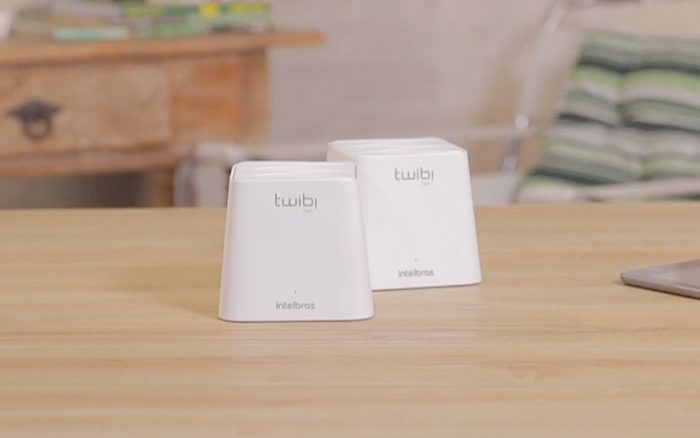
Intelbras, D-Link, TP-Link og andre produsenter jobber allerede med Wi-Fi Mesh. Settene består av to, tre eller flere deler, som danner "nodene" som vil distribuere signalet gjennom hele hjemmet ditt. Forskjellen med signalrepeatere er at de lager flere forskjellige nettverk og halverer hastigheten etter hvert som du installerer flere.
Et Wi-Fi Mesh-system gir et sterkt og konstant signal i hver millimeter av eiendommen og er i stand til å koble til dusinvis av enheter samtidig, slik som mobiltelefoner, smart-TVer, bærbare datamaskiner, videospill og andre IoT-enheter hjemme.
8. Installer en repeater
Hvis du ikke kan bytte ut ruteren din med en med mer avanserte overføringsteknologier, kan du velge en repeater, som vil utvide signalet (med noen tap), men som hjelper til med å dekke områder lenger unna huset.
I tillegg til dine egne enheter på markedet, kan du bruke en andre ruter som repeater, som også vil bidra til å utvide Wi-Fi-signalet og redusere tilkoblingsproblemer.
9. Sjekk om du bruker sikkerhetsstandarden WPA eller WPA 2
WPA og WPA2 er sikkerhetsprotokoller laget for å beskytte trådløse nettverk – sistnevnte er den sikreste. Det finnes også WEP, opprettet i 1997. Siden den er helt utdatert og har flere sårbarheter, bør denne typen standard unngås.
For å unngå ytterligere problemer, sjekk hvilken protokoll som brukes som sikkerhetsmodus og oppdater, hvis mulig, til WPA 2. Dette vil gjøre det vanskelig for andre å få tilgang til nettverket ditt ulovlig.