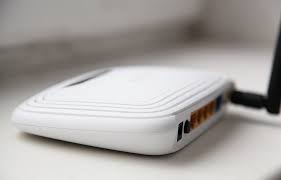
Jättääkö langaton internet toivomisen varaa? Jos kaistanleveys ei ole ongelma, pullonkaula voi olla reitittimessäsi. On olemassa useita tekijöitä, jotka voivat haitata laitteen suorituskykyä. Katso vinkit täältä ja katso miten parantaa Wi-Fi-signaalia kotoasi.
Mainokset
1. Käynnistä reititin uudelleen
Ensimmäinen neuvo keneltä tahansa teknikolle: oletko yrittänyt käynnistää reitittimen uudelleen? Se ei ole typerä temppu, sillä sen irrottaminen, muutaman sekunnin odottaminen ja laitteen kytkeminen takaisin voi poistaa reitittimen virheet tai odottavat ruuhkat. Sen jälkeen Wi-Fi-lähetys voi parantua.
2. Sijoita reititin parempaan paikkaan
Ottaen huomioon, että reitittimen antenni levittää signaalia kaikkiin suuntiin, paras sijainti on talon keskellä, jolloin signaali etenee tasaisesti kaikissa ympäristöissä.
Mainokset
Ei ole ihanteellista esimerkiksi pitää reititintä yhdessä kaukaisimmista huoneista, vaikka se voisi olla olohuoneessasi. Yritä siksi vaihtaa tilaa, jossa laite on, ja myös sijoittaa se mahdollisimman korkealle.
Asiantuntijat Lucas Ishii, D-Linkin koulutuskoordinaattori, ja Thiago Luiz Teixeira, Intelbrasin verkkotuotteiden markkinointi, selittävät, miksi näin on.
Mainokset
"Korkeammilla paikoilla on vähemmän esteitä kuin matalilla, koska esineet, kuten sohvat, pöydät, tuolit, televisiot ja akvaariot, sijaitsevat yleensä pohjalla.", sanoo Ishii.
Yleensä yksinkertaisimmissa reitittimissä on ympärisuuntaiset antennit, mikä tarkoittaa, että ne lähettävät signaalin 360 asteen kulmassa laitteen ympärillä. Jos sijoitat ne nurkkaan, puolet laitteiden signaalista katoaa kadulle tai naapureille.
Mainokset
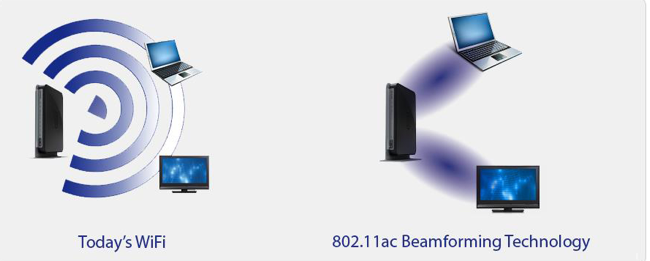
"Vinkki pätee todella reitittimiin, joissa on keilanmuodostus, koska tämä tekniikka ohjaa signaalin sinne, missä laitteesi on (matkapuhelin tai PC). Kattavuutta olisi kuitenkin vielä enemmän, jos laitteet olisi keskitetty”, varoittaa Teixeira.
3. Poista esteet, jotka voivat häiritä Wi-Fi-signaalia
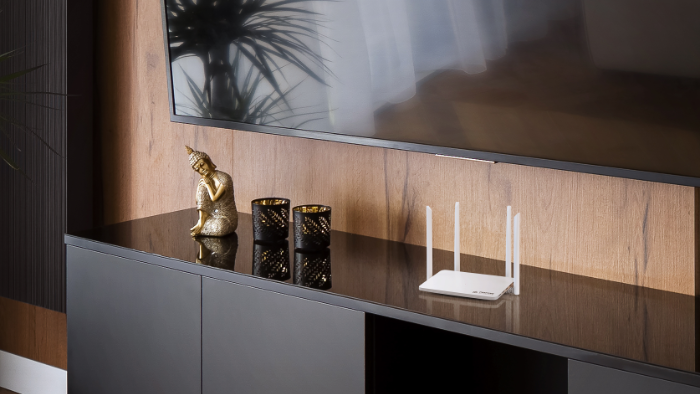
Älä jätä reititintä esineiden lähelle kuten peilit, akvaariot, erittäin paksut seinät ja palkit, verkko- ja metallirunkoiset rakenteet tai laitteet, jotka lähettävät melua verkossa, kuten mikroaaltouunit ja langattomat puhelimet. Tällaiset esineet ja rakenteet estävät tai estävät signaalin etenemisen.
"Näiden elementtien tiedetään häiritsevän suuresti Wi-Fi-signaalia, esimerkiksi vesi ei päästä signaalia läpi.", sanoo Ishii.
"Muut laitteet, jotka toimivat tai lähettävät kohinaa 2,4 GHz:n taajuudella, kuten mikroaaltouunit, itkuhälyttimet, analogiset langattomat puhelimet, Bluetooth-laitteet jne., voivat myös häiritä reitittimen suorituskykyä.", sanoo Teixeira.
Jos reititin on kaksikaistainen, eli se toimii myös 5 GHz:n taajuudella, langattomalla puhelimella ei pitäisi olla niin suurta eroa (jos se käyttää tätä taajuutta), mutta se vahingoittaa silti 2,4 GHz:n verkkoa.
Lähes aina reitittimen lähellä olevista langattomista puhelimista Ishii kertoo, että AC-reitittimet eivät nykyään enää kärsi häiriöistä 5 GHz:n taajuudellaan, vaan laitteet toimivat myös 2,4 GHz:n taajuudella, joka yleensä kärsii paljon häiriöitä. langattomat puhelimet. Muuta taajuutta tai erota tämä pari.
4. Tarkista Internet-käyttösi
Jos ongelma ei johdu sovitetusta nopeudesta (käytä nopeusmittaria varmistaaksesi, että se vastaa sovittua nopeutta), On mahdollista, että jokin laite vetää liikaa kaistanleveyttä kun yrität käyttää Internetiä.
Sarjojen katsominen Netflixistä, Prime Videosta tai pelien ja muiden tiedostojen lataaminen kuluttaa paljon kaistanleveyttä. Jos joku käyttää tällaista käyttöä yrittäessäsi käyttää Internetiä, se voi olla syy verkon ruuhkautumiseen.
5. Vaihda verkon nimi ja salasana
Sama ongelma kuin liian paljon Internetin kaistanleveyttä käyttävillä on liian monta laitetta kytkettynä samanaikaisesti. Reitittimestä riippuen laite ei välttämättä pysty jakamaan signaalia kaikille ja heikentää sen seurauksena yhteyttä tai jopa ei toimi joissakin laitteissa.
Wi-Fi-verkon nimen ja salasanan muuttaminen tarkoittaa, että yhdistetyt laitteet eivät löydä aiempaa verkkoa ja niiden on muodostettava yhteys uudelleen. Tämä auttaa estämään pääsyn kaikilta, jotka käyttävät verkkoasi ilman lupaa (tämä voi olla naapureiden tapaus). Muista kuitenkin: sinun on muodostettava yhteys kaikkiin talon laitteisiin uudelleen.
6. Vaihda Wi-Fi:ssä käytettävä kanava
Wi-Fi-verkko voi toimia useilla kanavilla. Jos sinulla on lähellä paljon laitteita tai olet rakennuksessa, jonka kantaman sisällä on useita Wi-Fi-verkkoja ja kaikki työskentelevät samalla kanavalla, signaali vaurioituu.
Yritä vaihtaa kanavaa saadaksesi jonkin verran parannusta signaaliin. Suosittelen vaihtelemaan välillä 1, 6 ja 11 ja testaamaan. Jos sinulla on Android, voit etsiä vähemmän ruuhkautuneita kanavia Wi-Fi Analyzer -sovelluksella.
7. Paranna Wi-Fi-signaalia vaihtamalla reititin
Uudet reitittimet lisäävät uusia tekniikoita Wi-Fi-signaalin suorituskyvyn ja lähetyksen optimoimiseksi Mesh-tekniikalla varustetut reitittimet ovat tulossa suosittuja markkinoilla.
Ne laajentavat peittoaluetta ja lisäävät ominaisuuksia, kuten nopean roamingin, jonka avulla laitteet voivat liikkua, mutta pysyvät aina yhteydessä solmuun, jonka yhteysnopeus on verkkosi meshissä paras.
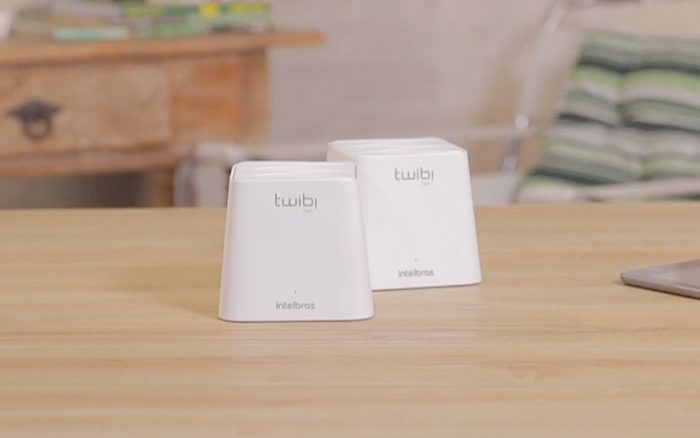
Intelbras, D-Link, TP-Link ja muut valmistajat toimivat jo Wi-Fi Meshin kanssa. Sarjat koostuvat kahdesta, kolmesta tai useammasta osasta, jotka muodostavat "solmut", jotka jakavat signaalin koko kotiisi. Erona signaalitoistimiin on, että ne luovat useita erilaisia verkkoja ja puolittavat nopeuden, kun asennat lisää.
Wi-Fi Mesh -järjestelmä tarjoaa vahvan ja jatkuvan signaalin jokaisella kiinteistön millimetrillä ja pystyy yhdistämään samanaikaisesti kymmeniä laitteita, kuten matkapuhelimia, älytelevisioita, muistikirjoja, videopelejä ja muita kodin IoT-laitteita.
8. Asenna toistin
Jos et voi vaihtaa reititintäsi kehittyneemmällä siirtotekniikalla varustettuun, voit valita toistimen, joka laajentaa signaalia (joillakin häviöillä), mutta auttaa peittämään alueita kauempana talosta.
Markkinoilla olevien omien laitteiden lisäksi voit käyttää toistimena toista reititintä, joka myös auttaa laajentamaan Wi-Fi-signaalia ja vähentämään yhteysongelmia.
9. Tarkista, käytätkö WPA- vai WPA 2 -suojausstandardia
WPA ja WPA2 ovat suojausprotokollia, jotka on luotu suojaamaan langattomia verkkoja – jälkimmäinen on turvallisin. On myös WEP, joka luotiin vuonna 1997. Koska se on täysin vanhentunut ja sisältää useita haavoittuvuuksia, tämän tyyppistä standardia tulisi välttää.
Uusien ongelmien välttämiseksi tarkista, mitä protokollaa käytetään suojaustilana, ja päivitä, jos mahdollista, WPA 2:ksi. Tämä vaikeuttaa muiden ihmisten pääsyä verkkoosi laittomasti.